A/B-Test für deinen Link in Bio: Lass deine Besucher den Gewinner wählen
Kurze Antwort
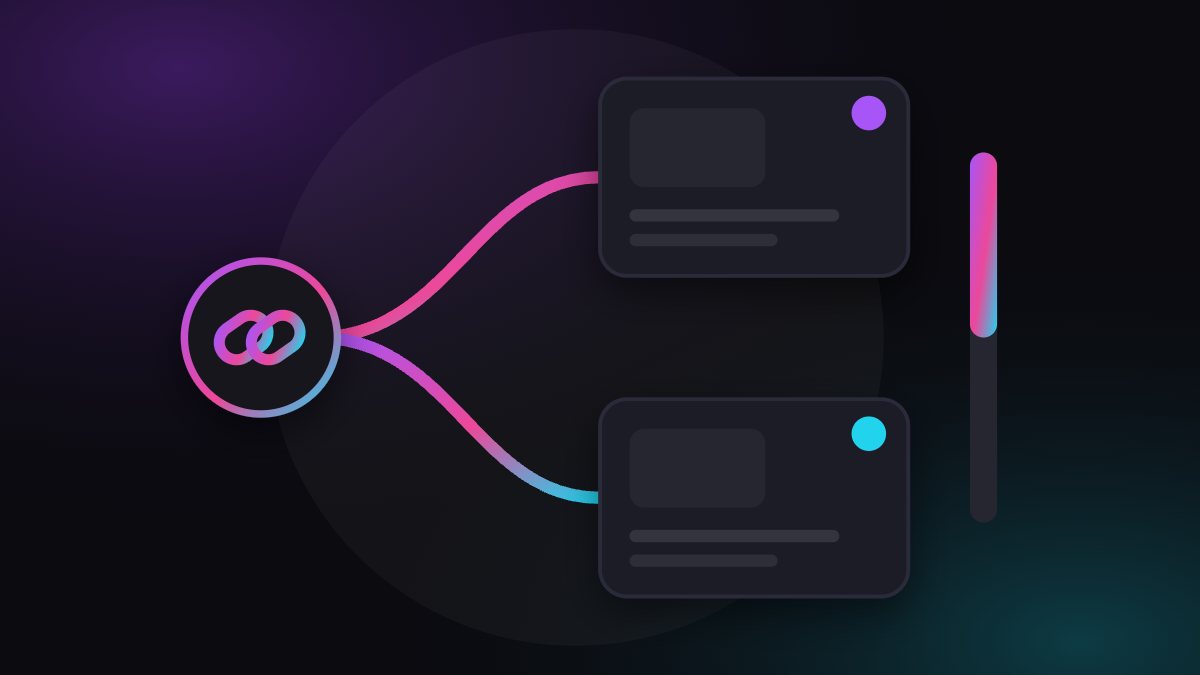
Für einen A/B-Test deines Links in der Bio gibst du einem Link zwei Ziele und legst fest, wie viel Verkehr jedes bekommt, zum Beispiel 50/50. Beide Varianten laufen gleichzeitig, der Vergleich ist also fair. In plugwith.me fügst du unter Ziel-URLs (Split-Test) eine zweite URL hinzu, und das Dashboard zeigt die Besuche je Ziel.
Die meisten Creator wählen das Ziel ihres Links nach Bauchgefühl und erfahren nie, ob die andere Option besser gewesen wäre. Ein Link kann Besucher gleichzeitig auf zwei Seiten schicken. Dann beantworten die Besucher die Frage, nicht deine Meinung.
Was ist ein A/B-Test für den Link in der Bio?
Ein Link mit zwei Zielen. Jeder Besucher wird nach den von dir gesetzten Prozenten auf eines davon geschickt. Du vergleichst, was jedes Ziel auf seiner Seite erreicht: Anmeldungen, Käufe, Antworten. Der Sinn davon, beide gleichzeitig laufen zu lassen, ist Fairness: Beide Varianten bekommen dasselbe Publikum, dieselben Reels und dieselben Wochentage.
Warum nicht einfach den Link tauschen und Wochen vergleichen?
Weil Woche eins und Woche zwei nie gleich sind. Ein Reel geht durch die Decke, ein Feiertag beginnt, ein Algorithmus ändert seine Meinung. Läuft Seite A diese Woche und Seite B nächste, vergleichst du zwei Zielgruppen und nennst es ein Ergebnis. Ein Split-Test nimmt dir diese Ausrede. Das ist meine Meinung, aber es ist der Hauptgrund, es so zu machen.
Was kannst du mit dem Link in der Bio testen?
- Zwei Angebote: ein kostenloses Muster gegen das bezahlte Produkt oder ein Monats- gegen ein Jahresangebot.
- Zwei Seiten für dasselbe Angebot: kurze gegen lange Seite, ein anderer erster Satz, ein anderer Button.
- Seite gegen direkte Bezahlseite: Braucht der Besucher deine Erklärung oder nur den Kaufen-Button?
- Bezahlseiten zweier Dienste: Wenn du über zwei verschiedene Dienste verkaufst, siehst du, wo dein Publikum öfter abschließt.
Ändere pro Test nur eine Sache. Hat Seite B eine neue Überschrift, einen neuen Preis und ein neues Bild, weißt du am Ende, dass B gewonnen hat, aber nicht warum.
Wie richtest du einen Split-Test in plugwith.me ein?
- Öffne deinen Link im Dashboard und wähle Bearbeiten.
- Klicke unter Ziel-URLs (Split-Test) auf + URL hinzufügen und füge die zweite Seite ein.
- Setze die Gewichtungen, zum Beispiel 50 und 50. Sie müssen zusammen genau 100 Prozent ergeben.
- Speichern. Der Link, den du schon in der Bio hast, teilt Besucher jetzt auf die beiden Seiten auf. Deine Bio fasst du nicht an.
Wenn du mehrere Creator betreust, richte den Test zuerst am Link eines Creators ein. Wie Agenturen pro Creator und Plattform tracken zeigt, wie du Ergebnisse getrennt hältst.
Wie liest du das Ergebnis?
Das Dashboard zeigt für den Link eine Split-Test-Tabelle: je Ziel die Besuche und den Anteil. Du weißt also, wie viele Menschen jede Seite bekommen hat. Was sie danach getan haben, passiert auf deiner Seite, in deinem Shop oder in deinem Zahlungstool, und dort suchst du die Anmeldungen oder Verkäufe je Seite. Lege beide Zahlen nebeneinander, und du hast deinen Vergleich.
Drei Regeln, die ich befolgen würde, alle Meinung und keine Messung:
- Lege vor dem Start fest, was als Sieg zählt: Anmeldungen, Verkäufe oder etwas anderes.
- Ruf nach einer Handvoll Besuche keinen Gewinner aus. Ein paar Tipper können zufällig in beide Richtungen ausschlagen. Lass beide Seiten erst eine ordentliche Zahl sammeln; was ordentlich ist, hängt davon ab, wie viele Menschen du erreichst.
- Teste pro Link immer nur eines und schreib auf, was du geändert hast.
Wählt ein Split-Test nach Plattform aus?
Nein. Mehrere Ziele an einem Link werden zufällig nach Gewichtung gewählt. Das macht den Test fair, und deshalb ist es keine Weiche nach App. Sollen Instagram-Besucher auf die eine und TikTok-Besucher auf eine andere Seite, gib jeder Plattform einen eigenen Link mit eigenem Slug, zum Beispiel plugwith.me/deinname-ig und plugwith.me/deinname-tt. Jeder Link wird getrennt gezählt, so siehst du nebenbei, welche Plattform mehr bringt.
Funktioniert der Test auch, wenn Besucher aus Instagram oder Facebook kommen?
Ja, und es ist wichtig, dass beide Varianten die Besucher unter gleichen Bedingungen erreichen. Ein In-App-Browser kann der Seite Logins und gespeicherte Zahlungsmethoden nehmen und damit deinen Vergleich verzerren. Ein plugwith.me-Link bringt Besucher aus Instagram und Facebook auf dem iPhone zuerst in den echten Browser, beide Varianten treffen die Besucher also auf dieselbe Weise. Bei Instagram bestätigt der Besucher Metas eigenen Dialog mit einem Tipp, bei Facebook sind es zwei Schritte. Den Hintergrund liefert In-App-Browser vs. echter Browser.
Wo fängst du an?
Nimm den Link mit den meisten Tippern und eine Sache, die du dich schon immer gefragt hast. Füge die zweite Seite hinzu, setze 50/50 und lass es eine Weile in Ruhe.
Noch nicht bereit für den Wechsel? Produkt-Updates und Tipps per E-Mail: Abonniere den plugwith.me-Newsletter.
Häufige Fragen
Was ist ein A/B-Test für den Link in der Bio?
Ein Link, zwei Ziele. Besucher werden nach den von dir gesetzten Prozenten auf das eine oder das andere geschickt, und du vergleichst, welches Ziel auf seiner Seite besser abschneidet, zum Beispiel mehr Anmeldungen oder mehr Verkäufe.
Wie teile ich den Verkehr mit plugwith.me auf zwei Seiten auf?
Öffne den Link im Dashboard, füge unter Ziel-URLs (Split-Test) eine zweite URL hinzu und setze die Gewichtungen. Sie müssen zusammen 100 Prozent ergeben. Speichern, und derselbe Link schickt Besucher nun nach diesen Gewichtungen auf beide Seiten.
Sagt mir das Dashboard, welche Seite mehr verkauft?
Es zeigt eine Split-Test-Tabelle mit den Besuchen und dem Anteil je Ziel. Was ein Besucher nach der Landung tut, passiert auf deiner eigenen Seite oder in deinem Shop. Vergleiche dort Anmeldungen oder Verkäufe.
Kann ich Instagram-Besucher auf die eine und TikTok-Besucher auf die andere Seite schicken?
Nicht mit einem Split. Mehrere Ziele an einem Link werden zufällig nach Gewichtung gewählt, nicht nach Plattform. Für ein plattformspezifisches Ziel legst du einen eigenen Link mit eigenem Slug an, zum Beispiel deinname-tt.
Was soll ich zuerst testen?
Immer nur eine Änderung. Zwei Bezahlseiten, ein kostenloses Angebot gegen ein direktes Angebot oder eine kurze gegen eine lange Seite. Lege vorher fest, was als Sieg zählt.
Hol Instagram-Taps aus dem In-App-Browser.
Gemacht für Link in Bio · Split-Test. Aus Instagram verlässt ein plugwith.me-Link den In-App-Browser und öffnet den echten Browser deiner Fans – mit einem Tap auf Instagrams eigene Bestätigung.
Kostenlosen Link erstellen →Weiterlesen
- Warum dein Spotify-Link aus Instagram nicht die App öffnet (und wie du das löst)
- Whatnot- und TikTok-Shop-Checkouts scheitern in Instagram – so löst du das
- Was ist ein Deeplink? Universal Links, App Links und URI-Schemata einfach erklärt
- Der komplette Guide: aus dem In-App-Browser ausbrechen
- Teste deinen eigenen Link im In-App-Browser