Twitch-Link in der Bio öffnet die App nicht? Das steckt dahinter
Kurze Antwort
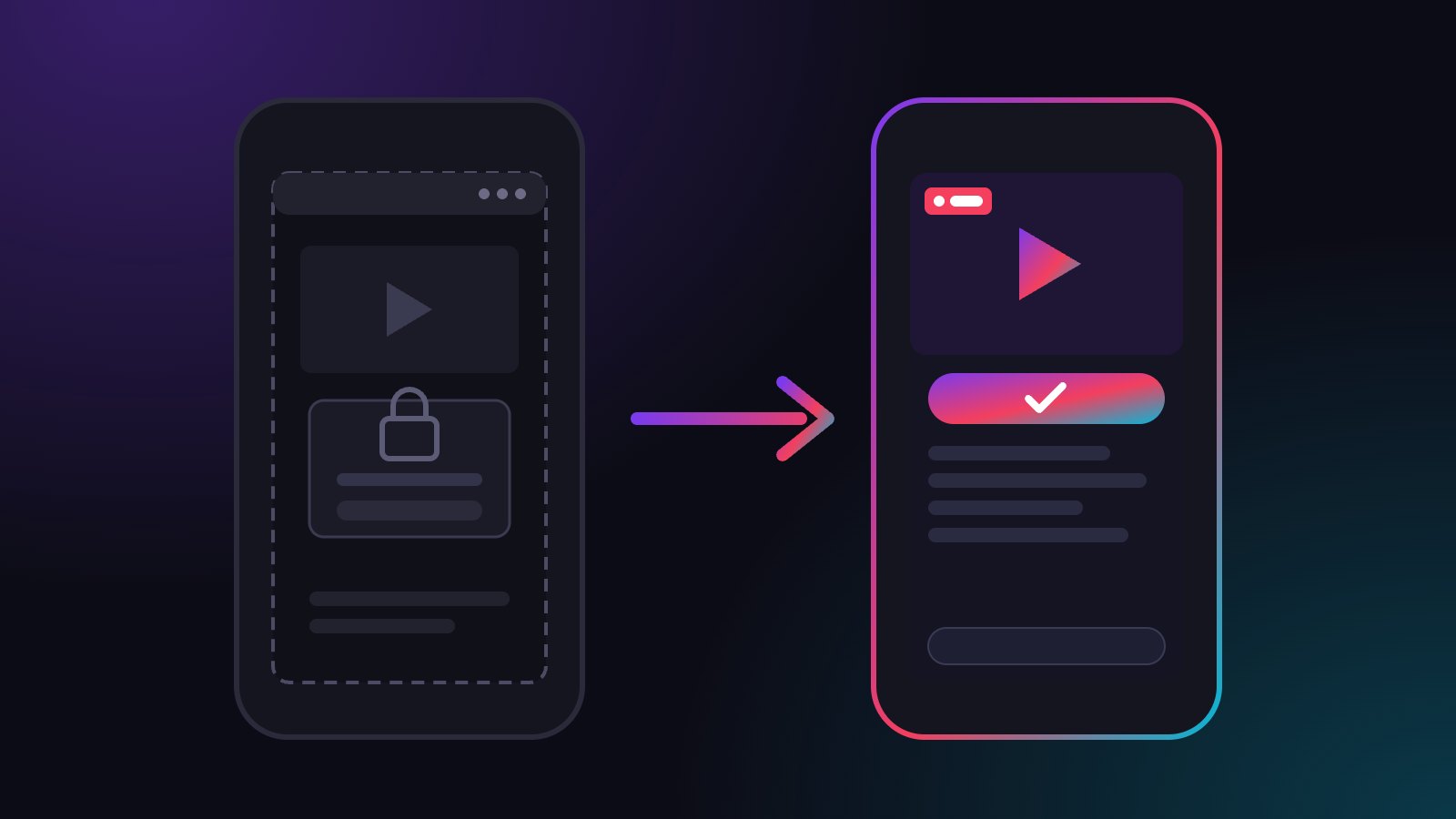
Instagram öffnet deinen Twitch-Link im eigenen In-App-Browser statt in Safari oder Chrome. Der hat eigene Cookies, deshalb sehen Fans einen ausgeloggten Web-Player. Wer zuerst im echten Browser landet, kommt mit seinen eigenen Logins an.
Du gehst live, postest eine Story mit deinem Twitch-Link, und die Taps kommen. Nur im Chat bleibt es still. Viele dieser Zuschauer sind nie eingeloggt bei deinem Stream angekommen. Sie sind ausgeloggt auf einer Webseite in Instagram gelandet und wieder gegangen. Hier liest du, warum das passiert und was wirklich hilft.
Warum öffnet mein Twitch-Link aus Instagram nicht die Twitch-App?
Instagram gibt deinen Link nicht an Safari oder Chrome weiter. Es öffnet ihn im eigenen In-App-Browser, und der blockiert meist die Übergabe von einer Webseite an eine installierte App. Statt der Twitch-App sieht dein Zuschauer also die twitch.tv-Website innerhalb von Instagram.
Dein Link ist in Ordnung. Im Weg steht der In-App-Browser drumherum.
Warum sind Zuschauer auf meinem Stream ausgeloggt?
Der In-App-Browser hat eigene Cookies, getrennt von Safari und von der Twitch-App. Auch wer auf dem Handy bei Twitch eingeloggt ist, kommt dort als Fremder an. Folgen, Chatten und Abonnieren beginnen mit einem Login, und kaum jemand tippt mitten im Scrollen ein Passwort ein.
Genau das tut Streamern weh: Der Follow ist der Grund, warum du den Link überhaupt postest, und der Login steht direkt davor. Was im In-App-Browser sonst noch hakt, steht im Vergleich In-App-Browser vs. echter Browser.
Hilft „Im Browser öffnen“ im Menü?
Ja, aber nur bei den wenigen, die es machen. Die Option steckt hinter den drei Punkten oben in der Ecke, und deine ganze Community bei jedem Stream dorthin zu schicken, klappt nicht. Ein Hinweis wie „tippe auf ⋯ und öffne im Browser“ kostet Platz in der Bio und verliert trotzdem die meisten Taps.
Wie bringe ich Zuschauer aus Instagram in meinen Twitch-Stream?
Raus aus dem In-App-Browser, rein in den echten Browser, wo die eigenen Logins liegen. Genau das erledigt ein plugwith.me-Link. Du setzt einen plugwith.me/deinname-Link in Bio oder Story, mit deinem Twitch-Kanal als Ziel. Tippt ein Zuschauer ihn auf dem iPhone in Instagram an, erscheint zuerst Metas eigener Dialog „außerhalb von Instagram öffnen“. Ein Tipp darauf, und dein Twitch-Kanal öffnet sich im echten Browser deines Zuschauers, mit seinen eigenen Logins statt der leeren Sitzung des In-App-Browsers.
- Ein Link für jeden Stream. Deine Kanal-URL ändert sich nicht, die Bio musst du nie anpassen.
- Keine „im Browser öffnen“-Anleitung in der Bio.
- Zuschauer landen im echten Browser mit ihren eigenen Logins, nicht ausgeloggt in einer In-App-Sitzung.
Funktioniert das auch aus anderen Apps?
Auf dem iPhone haben wir den Weg in den echten Browser auf einem echten Gerät aus Instagram, Facebook, WhatsApp, Threads und Telegram bestätigt. Auf WhatsApp und Telegram öffnet der echte Browser sofort, auf Threads ohne Bestätigungsschritt. Auf Facebook sind es zwei Schritte: eine Continue-Schaltfläche, dann Facebooks eigene Abfrage. Mehr dazu im Leitfaden zum Ausbruch aus dem In-App-Browser.
Du willst das Problem erst auf deinem eigenen Handy sehen? Öffne den kostenlosen WebView-Test aus deiner Instagram-Bio. Er zeigt dir, in welchem Browser du wirklich bist. Verlinkst du neben dem Stream auch Patreon, steckt derselbe Browser hinter den Problemen dort: Warum Patreon-Links aus Instagram scheitern.
Noch nicht bereit für den Wechsel? Hol dir das kostenlose Bio Link Rescue Kit – eine 5-Minuten-Checkliste, mit der du deinen Link in Instagram, TikTok und YouTube testest.
Häufige Fragen
Warum öffnet mein Twitch-Link die Website statt der App?
Weil er in Instagram angetippt wurde. Instagram gibt den Link nicht an Safari oder Chrome weiter, sein In-App-Browser lädt die twitch.tv-Website selbst, mit eigener, leerer Sitzung.
Warum sind meine Zuschauer ausgeloggt?
Der In-App-Browser hat einen eigenen Cookie-Speicher, getrennt von Safari und der Twitch-App. Wer sonst überall eingeloggt ist, kommt als Fremder an. Folgen, Chatten und Abonnieren beginnen deshalb mit einem Login.
Hilft eine andere Twitch-URL?
Nein. Kurzlinks, die mobile URL und die www-Variante öffnen alle im selben In-App-Browser. Entscheidend ist, wo der Link angetippt wird, nicht welche URL du nimmst.
Wie schicke ich Zuschauer von verschiedenen Plattformen an verschiedene Ziele?
Gib jeder Bio ihren eigenen plugwith.me-Link. Leg einen zweiten Link mit eigenem Slug und eigenem Ziel an und setz ihn in die andere Bio.
Aus welchen Apps klappt das noch?
Auf dem iPhone haben wir es auf einem echten Gerät aus Instagram, Facebook, WhatsApp, Threads und Telegram bestätigt. Den aktuellen Stand findest du im Leitfaden zum Ausbruch aus dem In-App-Browser.
Hol Instagram-Taps aus dem In-App-Browser.
Gemacht für Twitch × Instagram. Aus Instagram verlässt ein plugwith.me-Link den In-App-Browser und öffnet den echten Browser deiner Fans – mit einem Tap auf Instagrams eigene Bestätigung.
Kostenlosen Link erstellen →Weiterlesen
- Warum dein Spotify-Link aus Instagram nicht die App öffnet (und wie du das löst)
- Whatnot- und TikTok-Shop-Checkouts scheitern in Instagram – so löst du das
- Was ist ein Deeplink? Universal Links, App Links und URI-Schemata einfach erklärt
- Der komplette Guide: aus dem In-App-Browser ausbrechen
- Teste deinen eigenen Link im In-App-Browser